Funkcia SYM: Vytváranie čísel symbolov, premenných a objektov v MATLAB
Táto príručka skúma výkonné symbolické výpočtové funkcie Matlabu so zameraním na symbolické premenné.Použitie symbolických premenných umožňuje presné matematické výrazy, čím sa zabráni chybám zaokrúhľovania v číselných výpočtoch.Naučíte sa, ako vytvárať a používať symbolické premenné, aplikovať príznaky konverzie a riešiť zložité problémy so symbolickou matematikou.Prostredníctvom jasných príkladov a vysvetlení získate solídne pochopenie toho, ako aplikovať symbolické nástroje Matlabu na úlohy, ako je algebra, a riešenie diferenciálnych rovníc.Katalóg
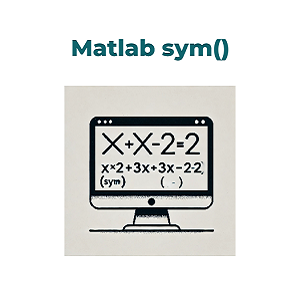
Pochopenie symbolických premenných v Matlabe
Symbolické premenné sa líšia od bežných čísel, pretože umožňujú MATLABovi udržiavať matematické výrazy vo svojej presnej podobe.Napríklad, ak používate bežné čísla, ak reprezentujete π ako 3,14, používate aproximáciu.Naopak, symbolická premenná pre π zostane v Matlabe ako π, kým sa nerozhodne zjednodušiť, čím sa zabezpečí väčšia presnosť.Táto presnosť je dôležitá v oblastiach, ako je algebra, počet a inžinierstvo, kde sa často uprednostňujú presné roztoky pred zaoblenými aproximáciami.Použitím symbolických premenných môžete manipulovať skôr s rovnicami symbolicky ako numericky, čo môže byť mimoriadne užitočné pri riešení problémov, ktoré si vyžadujú vysokú mieru presnosti.
Ako vytvoriť symbolické premenné v Matlabe?
Ak chcete vytvoriť symbolickú premennú v Matlab, používate symbol funkcia.Táto funkcia vám umožňuje premeniť ľubovoľné číslo, výraz alebo premennú na symbolické.Prečo záleží na týchto dodatočných vyhláseniach?Pretože hovoria MATLAB, ako zvládnuť premennú vo výpočtoch.Napríklad, ak deklarujete premennú ako skutočnú, Matlab pri vykonávaní operácií nebude brať do úvahy komplexné čísla.Podobne deklarovanie premennej, pretože pozitívne ovplyvňuje funkcie, ako sú druhé korene alebo logaritmy.
Tu je niekoľko bežných spôsobov, ako definovať symbolické premenné:
|
Príkaz |
Čo to robí? |
|
sym ('x') |
Vytvorí symbolickú premennú x. |
|
sym („x“,
„skutočný“) |
Vyhlasuje, že X je skutočné číslo. |
|
sym ('k',
„pozitívne“) |
Vyhlasuje, že K je pozitívne číslo. |
Pomocou funkcie SYM na prevod čísla
Funkcia SYM môže tiež previesť pravidelné čísla na symbolické čísla pre presnejšie výpočty.MATLAB umožňuje rôzne príznaky (alebo možnosti) s funkciou SYM na kontrolu toho, ako sú čísla symbolicky reprezentované.Každá vlajka je navrhnutá tak, aby vyvážila presnosť a výkon, v závislosti od toho, čo potrebujete.Napríklad použitie príznaku „R“ vám môže poskytnúť presné frakcie, ktoré je užitočné v algebre.Na druhej strane, „D“ zobrazuje čísla ako desatinné miesta, ktoré je ľahšie čitateľné, ale môže stratiť určitú presnosť.
Tu je niekoľko užitočných vlajok a to, čo robia:
|
Vlajka |
Opis |
Príklad |
|
'f' |
Prevedie čísla na aproximáciu s pohyblivou rádovou čiarkou. |
sym (3,14,
'f') |
|
'r' |
Predstavuje čísla ako presné frakcie (p/q). |
sym (1,25,
'r') → 5/4 |
|
'E' |
Zobrazuje symbolické čísla s chybnými výrazmi pomocou EPS. |
sym (1.0001,
'E') |
|
'D' |
Zobrazuje čísla v desatinnom formáte. |
sym (2/3,
'd') → 0,6667 |
Preskúmanie symbolického výpočtu v Matlabe
Pri používaní MATLAB väčšina ľudí pracuje s číslami na vykonávaní výpočtov.Existuje však ďalší výkonný spôsob, ako zvládnuť matematické výrazy prostredníctvom symbolického výpočtu.Namiesto okamžitého premeny čísel na desatinné výsledky vám symbolické výpočty umožňujú udržiavať výrazy v pôvodnej algebraickej forme.Je to užitočné, keď chcete vykonať výpočty pri zachovaní matematickej presnosti.
Napríklad môžete vytvoriť symbolickú verziu konštantnej π (PI) písaním Pi = sym (pi);.Ak potom vypočítate plochu kruhu s polomerom 5 pomocou vzorca oblasť = pi * r2, výsledkom nebude zaoblené číslo ako 78,54.Namiesto toho vám Matlab dá výraz 25π, udržiavanie odpovede v jej presnej podobe.Typ údajov môžete skontrolovať spustením trieda (oblasť) , čo ukáže, že je to symbolický objekt.To znamená, že výraz sa ukladá tak, ako je, bez toho, aby sa premieňal na približnú desatinnú hodnotu.Udržiavanie výrazov symbolické, ako je toto, je dôležité v prípadoch, keď presnosť je dôležitá, najmä v vyspelých matematických alebo inžinierskych problémoch.
Ďalšou užitočnou črtou symbolického výpočtu je práca s frakciami a koreňmi v ich presných formách.Normálne, ak píšete 1/3 V Matlab vám poskytne zaokrúhlený desatinný výsledok, napríklad 0,3333.Ale ak používate symbolickú funkciu Sym (1/3), Matlab ho udrží ako zlomok 1/3 bez aproximácie.To isté platí pre korene, ak píšete Sym (SQRT (5)), MATLAB zobrazí symbol druhej druhej koreňa namiesto zaobleného čísla.Táto schopnosť udržiavať presné frakcie a korene môže byť veľmi užitočná v situáciách, keď potrebujete presné výsledky.
Symbolický výpočet tiež umožňuje ľahkú diferenciáciu funkcií.V počte je diferenciácia proces nájdenia rýchlosti zmeny funkcie.V Matlab môžete definovať funkciu symbolicky a potom ju odlíšiť krok za krokom.Napríklad, ak definujete funkciu y = sin (sym ('x')), môžete ho rozlíšiť písaním dif (y), čo ti dá cos (x).Druhé deriváty nájdete aj písaním dif (y, 2), čo bude mať za následok -Sin (x).Táto funkcia dokonca funguje pre komplikovanejšie funkcie s viacerými premennými.Ak definujete z = x2 + hriech (y) Symbolicky ho môžete rozlíšiť vzhľadom x písaním dif (z, 'x'), čo dáva 2x.Odlišujúce sa s ohľadom na y dávať cos (y).
O nás
ALLELCO LIMITED
Čítaj viac
Rýchly dopyt
Zašlite prosím dotaz, okamžite odpovieme.

Inštitút elektrotechnikov a elektronických inžinierov (IEEE): Pokroky v oblasti inovácií a formovania technológie
na 2025/01/9
Komplexný sprievodca DDR SDRAM: Charakteristiky, vývoj a aplikácie
na 2025/01/9
Populárne príspevky
-
Komplexné súpravy inštrukcií: Ako zmenili výpočty?
na 8000/04/17 147712
-

USB-C Pinout a funkcie
na 2000/04/17 111697
-
Pomocou Xilinx Unified Simulation Primitive: Komplexný sprievodca dizajnom a simuláciou FPGA
na 1600/04/17 111318
-
Napájacie napätia v elektronike: Význam VCC, VDD, VEE, VSS a GND
na 0400/04/17 83594
-

Sprievodca konektorom RJ45: Pinout, kábly, typy káblov a použitia
na 1970/01/1 79246
-

Konečný sprievodca k farebným kódom drôtu v moderných elektrických systémoch
Spôsob, akým naše elektrické systémy používajú farby, nie je len pre vzhľad.Každá farba drôtu teraz označuje špecifickú funkciu, čo uľahčuje správne identifikáciu a spracovanie elektrických kompone...na 1970/01/1 66763
-

Kvalita (Q) Faktor: Rovnice a aplikácie
Faktor kvality alebo „Q“ je dôležitý pri kontrole, ako dobre induktory a rezonátory pracujú v elektronických systémoch, ktoré používajú rádiové frekvencie (RF).'Q' meria, ako dobre obvod minimalizu...na 1970/01/1 62937
-
Sprievodca čistením ventilu: funkcia, príznaky, testovanie a výmena za optimálny výkon motora
Čistý ventil je kľúčovou súčasťou systému automobilu, ktorý pomáha udržiavať vzduch čistý riadením výparov paliva skôr, ako môžu uniknúť do atmosféry.To nielen pomáha životnému prostrediu znížením ...na 1970/01/1 62811
-
Dosiahnutie maximálneho výkonu s maximálnou vetou prenosu energie
Maximálna veta prenosu energie vysvetľuje, ako energia zo zdroja, napríklad batéria alebo generátor, tečie na pripojené zaťaženie.Zobrazuje presnú podmienku, keď zaťaženie prijíma najviac energie.T...na 1970/01/1 54027
-
Špecifikácie batérie A23 a kompatibilita
Batéria A23 je malá batéria v tvare valca s vysokým napätím.Nazýva sa tiež 23A, 23ae alebo MN21, beží na 12 voltoch a oveľa vyšších ako batérie AA alebo AAA.Vďaka jeho špeciálnemu dizajnu ...na 1970/01/1 51962
Horúce číslo dielu
-
TNPW06032K70BEEA
Vishay Dale
RES 2.7K OHM 0.1% 1/10W 0603
3SMBJ5936B-TP
Micro Commercial Co
DIODE ZENER 30V 3W DO214AA
MMA02040C3300FB300
Vishay Beyschlag/Draloric/BC Components
RES SMD 330 OHM 1% 0.4W 0204
CY2305SI-1H
Infineon Technologies
IC FANOUT BUFFER 8SOIC
TPS566238RQFR
Texas Instruments
3-V TO 18-V INPUT, 6-A SYNCHRONO
GRM1887U2A391JZ01D
Murata Electronics
CAP CER 390PF 100V U2J 0603
LQW31HN84NJ03L
Murata Electronics
FIXED IND 84NH 240MA 280MOHM SMD
SMF22CA
Littelfuse Inc.
TVS DIODE 22VWM 35.5VC SOD123FL
AS3658B
ams OSRAM
IC PMU POWER/AUDIO 124-CTBGA
DS2762AE+025
Analog Devices Inc./Maxim Integrated
IC BATT MONITOR LI-ION 16TSSOP
DEA252450BT-2134B1
TDK Corporation
RF FILTER BAND PASS 2.45GHZ 1008
GRM0335C1E7R8DA01D
Murata Electronics
CAP CER 7.8PF 25V C0G/NP0 0201
TSM4435BCS RLG
Taiwan Semiconductor Corporation
MOSFET P-CHANNEL 30V 9.1A 8SOP
RC2512FK-073R65L
YAGEO
RES 3.65 OHM 1% 1W 2512
LQH43CN470K03L
Murata Electronics
FIXED IND 47UH 280MA 1.1 OHM SMD
0494.250NRHF
Littelfuse Inc.
FUSE BOARD MOUNT 250MA 32VAC/VDC
P4SMA13CA
Eaton - Electronics Division
TVS DIODE 11.1VWM 18.2VC SMA
BLM21BD421SN1D
Murata Electronics
FERRITE BEAD 420 OHM 0805 1LN -

NCP803SN293D3T1G
onsemi
IC SUPERVISOR 1 CHANNEL SOT23-3
TL1963A-15DCYT
Texas Instruments
IC REG LINEAR 1.5V 1.5A SOT223-4
S-35390A-J8T1U
ABLIC Inc.
IC RTC CLOCK/CALENDAR I2C 8SOP
MCP2022A-500E/ST
Microchip Technology
IC TRANSCEIVER HALF 1/1 14TSSOP
BAS21W_R1_00001
Panjit International Inc.
DIODE GEN PURP 200V 200MA SOT323
SPM5020T-4R7M-LR
TDK Corporation
FIXED IND 4.7UH 3.7A 67.6MOHM SM
XCZU15EG-2FFVB1156E
AMD
IC SOC CORTEX-A53 1156FCBGA
ADS7884SDBVT
Texas Instruments
IC ADC 10BIT SAR SOT23-6
ISL84684IRZ-T
Intersil
IC SWITCH SPDTX2 500MOHM 10TDFN
MAX207EWG
Analog Devices Inc./Maxim Integrated
IC TRANSCEIVER FULL 5/3 24SO
RD3.0S-T1
Renesas Electronics America Inc
DIODE ZENER
LM2576T-ADJ
onsemi
IC REG MULT CONFG ADJ 3A TO220-5
A3983SLP-T
Allegro MicroSystems
IC MTR DRV BIPOLR 3-5.5V 24TSSOP
HMJ212BB7473KGHT
Taiyo Yuden
CAP CER 0.047UF 100V X7R 0805
STB10N65K3
STMicroelectronics
MOSFET N-CH 650V 10A D2PAK
MC74VHC08DR2
onsemi
IC GATE AND 4CH 2-INP 14-SOIC
AC1210KKX7R9BB104
YAGEO
CAP CER 0.1UF 50V X7R 1210
744032004
Würth Elektronik
FIXED IND 4.7UH 490MA 280MOHM SM -
LP3982IMMX-2.82
Texas Instruments
IC REG LINEAR 2.82V 300MA 8VSSOP
TD87C51FA
Rochester Electronics, LLC
IC MCU 8BIT
LM158AH/883
Texas Instruments
IC OPAMP GP 2 CIRCUIT TO99-8
GRM1555C1H6R1DA01D
Murata Electronics
CAP CER 6.1PF 50V C0G/NP0 0402
74AC244PC
onsemi
IC BUFFER NON-INVERT 6V 20DIP
DM74ALS27MX
Fairchild Semiconductor
IC GATE NOR 3CH 3-INP 14SOIC
BGS13S2N9E6327XTSA1
Infineon Technologies
IC RF SWITCH SP3T 3GHZ TSNP9-3
LP5951MF-1.8
Texas Instruments
IC REG LINEAR 1.8V 150MA SOT23-5
P9235A-0NDGI8
Renesas Electronics America Inc
IC WIRELESS PWR 40-VFQFPN
3314G-1-202E
Bourns Inc.
TRIMMER 2K OHM 0.25W GW TOP ADJ
CC3200R1M1RGCR
Texas Instruments
IC RF TXRX+MCU WIFI 64VFQFN
HZK11CTR-S-E
Renesas Electronics America Inc
DIODE ZENER 0.5W
P4SMA9.1A
Taiwan Semiconductor Corporation
TVS DIODE 7.78VWM 13.4VC DO214AC
IHLP2020CZER100M1A
Vishay Dale
IHLP-2020CZ-1A 10 20% ER E3
M-FIAM7BM21
Vicor Corporation
DC FRONT END MODULE 9-PIN HALF-B
STTH75S12W
STMicroelectronics
DIODE GEN PURP 1.2KV 75A DO247
XC2VP70-5FFG1517C
AMD
IC FPGA 964 I/O 1517FCBGA
LM317DCYR
UMW
LINEAR VOLTAGE REGULATORS LOW CU